DuoDash chạy hai ứng dụng cạnh nhau trên màn hình xe của bạn, đưa lên đó cả những ứng dụng CarPlay thường không hiển thị, và bổ sung quanh chúng các điều khiển về dẫn đường, giọng nói và hiệu năng.
Mọi thứ bên dưới đều có trong bản phát hành hiện tại. Những gì không được liệt kê ở đây thì không có. Nếu một tính năng cần phần cứng tuỳ chọn, hoặc có hệ quả bạn nên biết trước, điều đó được ghi rõ trong phần của chính nó.
DualApps
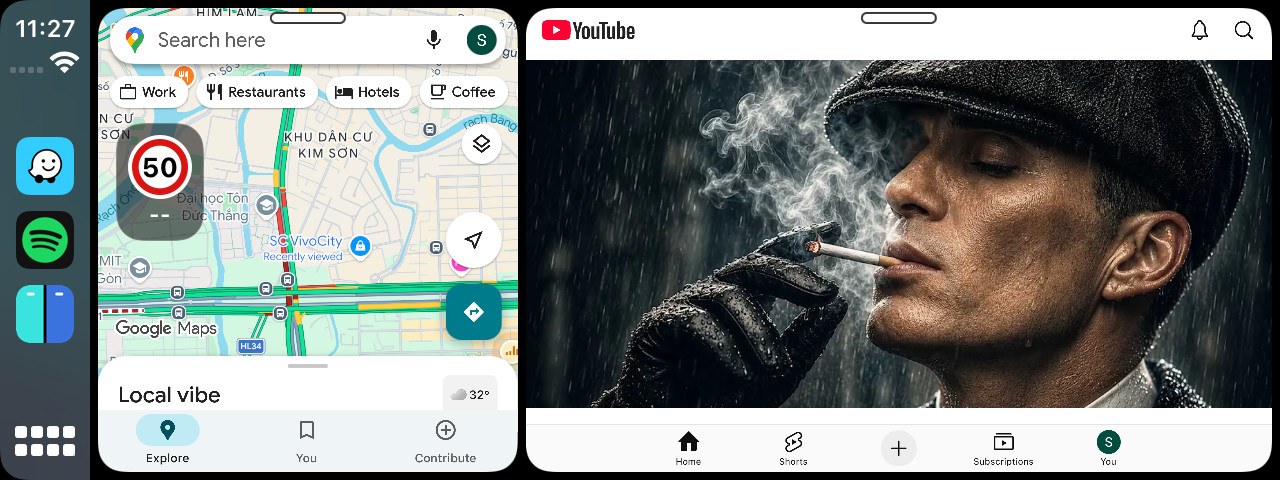
DualApps là màn hình DuoDash trên màn hình xe. Nó chia màn hình thành các khung và chạy một ứng dụng khác nhau ở mỗi khung, nhờ vậy bản đồ vẫn nằm trong tầm mắt trong khi bạn dùng nhạc, tin nhắn hay thứ gì khác bên cạnh.
Chạm biểu tượng DuoDash trên màn hình chính CarPlay để mở, hoặc bật Auto Start để nó tự mở vài giây sau khi CarPlay kết nối.
- Một khung trống sẽ mời bạn chọn ứng dụng. Chạm vào đó để mở bộ chọn ứng dụng.
- Khung đang chạy ứng dụng sẽ hiện một thanh sáng nhỏ ở giữa phía trên. Bấm vào thanh đó để đổi ứng dụng của khung. Thanh này mờ dần sau vài giây để không che ứng dụng, và hiện lại khi bạn bấm vào phần trên của khung hoặc thao tác với nó.
- Ứng dụng đang chạy ở một khung sẽ bị làm mờ ở khung còn lại. Không thể mở cùng một ứng dụng hai lần.
Screen Layout
Screen Layout quyết định màn hình xe được chia thành bao nhiêu khung và các khung nằm ở đâu. Có tám cách bố trí để bạn chọn, và mỗi khung chạy một ứng dụng riêng.
- Một khung, chiếm trọn màn hình.
- Hai khung cạnh nhau.
- Hai khung xếp chồng, khung này trên khung kia.
- Ba khung cạnh nhau, dạng cột.
- Một khung cao hết màn hình, bên cạnh là hai khung xếp chồng — khung cao có thể nằm bên trái hoặc bên phải.
- Một khung rộng hết màn hình nằm ở trên hoặc ở dưới, nửa còn lại là hai khung cạnh nhau.
Mỗi khung chạy ứng dụng riêng của nó, nên bố cục ba khung có ba ứng dụng cùng vẽ lên màn hình một lúc. Điều đó đòi hỏi ở máy nhiều hơn so với hai khung, và trang tương thích nói rõ những tổ hợp nặng hơn cần những gì.
App Picker
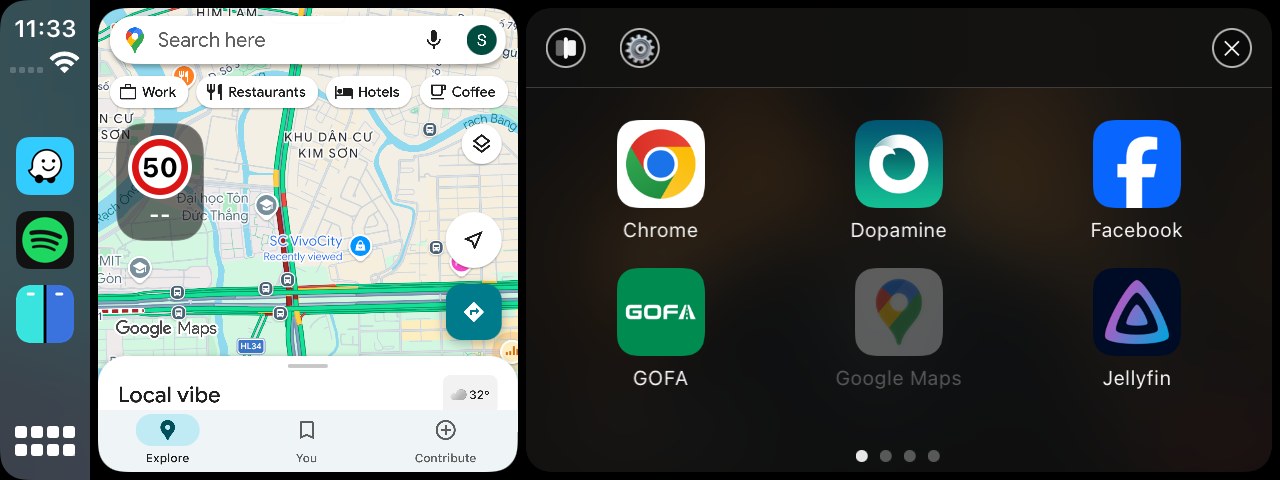
Bộ chọn ứng dụng mở đè lên chính khung bạn đang đổi. Các ứng dụng được xếp trên bao nhiêu trang tuỳ theo số lượng; vuốt ngang để chuyển trang, và các chấm phía dưới cho biết bạn đang ở trang nào. Chạm một biểu tượng để nạp ứng dụng đó vào khung.
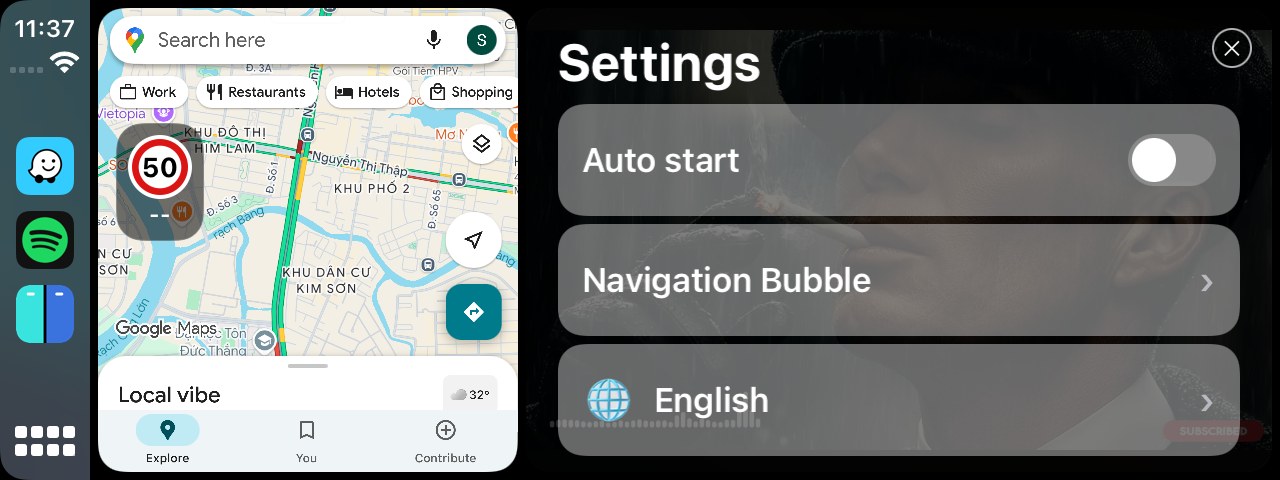
Hàng trên cùng của nó có Resize ở bên trái, Settings ở giữa, và nút đóng ở bên phải.
Resize thay đổi cách chia màn hình giữa hai khung. Chạm Resize, kéo tay nắm sáu chấm ở giữa cho tới khi hai khung có kích thước bạn muốn, rồi chạm Apply. Nút Apply chỉ xuất hiện khi bạn thực sự đã dịch chuyển vạch ngăn, và nếu đóng mà không áp dụng thì bố cục vẫn giữ nguyên như cũ.
Một ứng dụng bản đồ hoặc ứng dụng nặng tương tự có thể mất 10–25 giây để vẽ xong giao diện trong lần đầu được nạp vào khung.
App Bridge
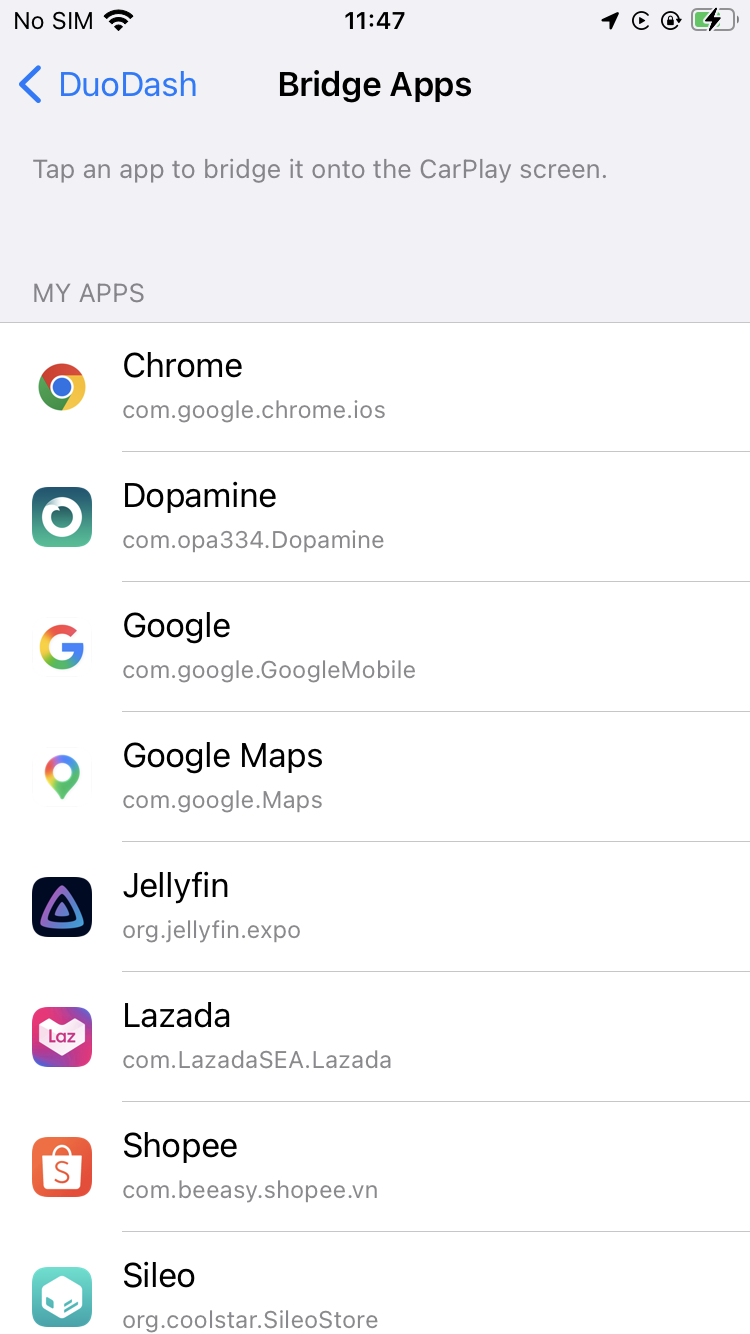
App Bridge đưa những ứng dụng vốn không xuất hiện trong CarPlay lên màn hình xe. Bật tính năng này, đánh dấu những ứng dụng bạn muốn trong danh sách, và chúng sẽ hiện thành biểu tượng trên màn hình chính của xe.
Bạn có thể thêm hoặc bỏ ứng dụng bất cứ lúc nào mà không cần khởi động lại DuoDash.
Danh sách được chia thành My Apps và System Apps, và bộ chọn ứng dụng trên xe hiển thị nhóm My Apps. Nếu một ứng dụng nằm nhầm nhóm, hãy vuốt ngang dòng của nó để chuyển.
Navigation Bubble
Bong bóng dẫn đường hiển thị thông tin giới hạn tốc độ và cảnh báo camera bắn tốc độ lên màn hình xe, lấy từ ứng dụng dẫn đường mà bạn chỉ định.
Hãy chọn ứng dụng dẫn đường, chọn bong bóng hiện trên khung nào trong hai khung, và tuỳ ý bật chế độ nhấp nháy kèm tiếng bíp khi bạn vượt quá giới hạn nó đang hiển thị.
Bong bóng đọc dữ liệu từ ứng dụng được chỉ định trong lúc ứng dụng đó đang chạy ở một trong hai khung. Nếu ứng dụng chỉ mở trên iPhone, iOS sẽ tạm dừng nó sau một lúc và bong bóng sẽ trống. Keep provider awake, nằm trong màn hình Navigation Bubble, yêu cầu ứng dụng tự giữ trạng thái hoạt động ở nền — việc này tốn pin, nên mặc định nó tắt, và nó chỉ có tác dụng nếu ứng dụng được chỉ định có hỗ trợ.
Voice Command
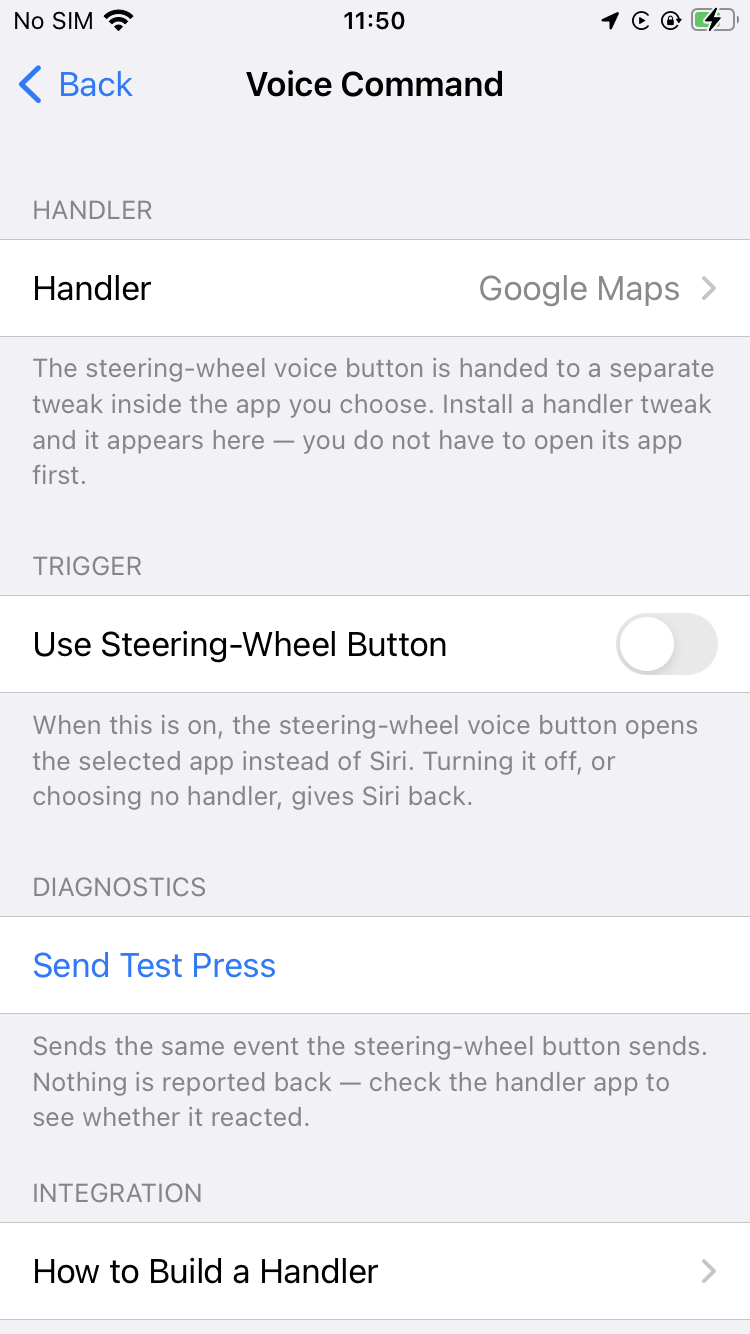
Voice Command thay đổi chức năng của nút thoại trên vô-lăng. Trỏ nó vào một ứng dụng, và nút sẽ mở phần tìm kiếm bằng giọng nói của ứng dụng đó thay vì Siri. Nếu không chọn ứng dụng nào, nút vẫn hoạt động với Siri như bình thường.
HUD Device
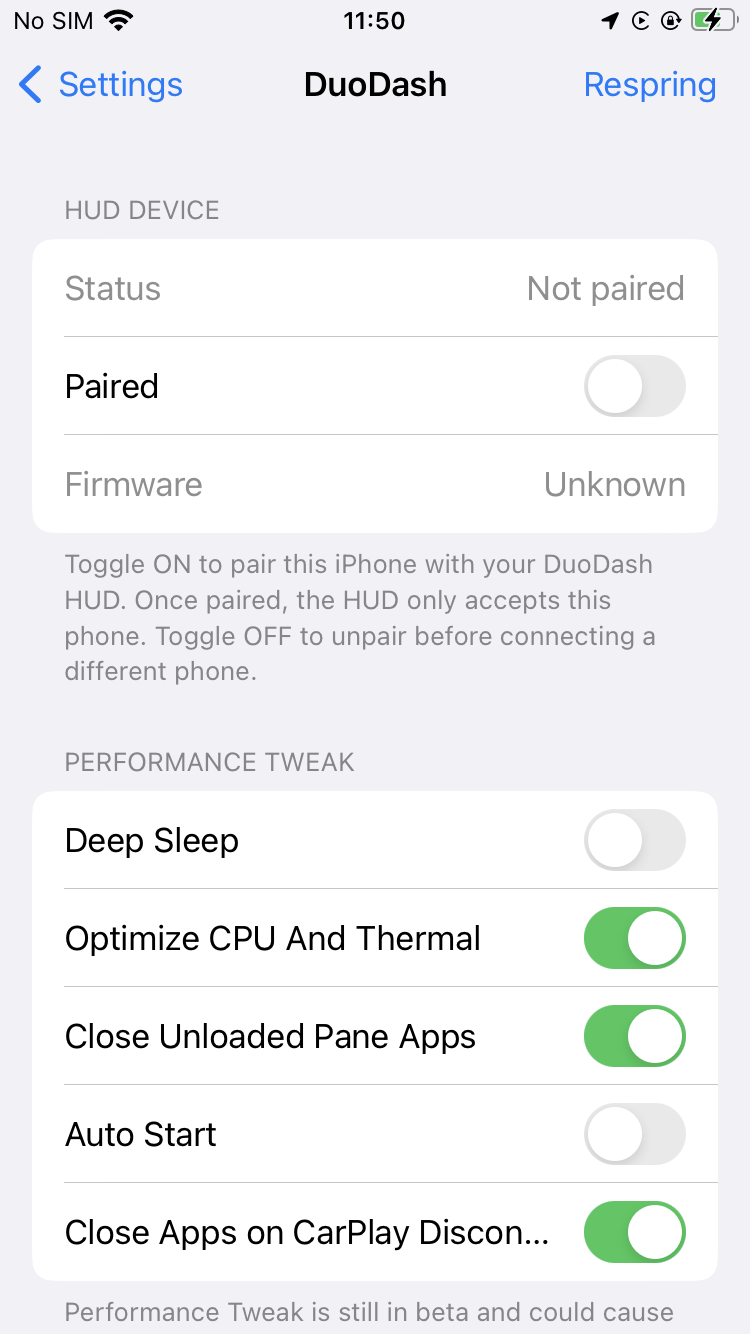
DuoDash ghép nối với DuoDash HUD, một màn hình hiển thị trên kính tuỳ chọn được gắn gần kính chắn gió. Thiết bị này thường bật cùng với xe; việc ghép nối là một công tắc trong phần cài đặt DuoDash, và màn hình cài đặt hiển thị trạng thái kết nối cùng phiên bản firmware đang chạy trên HUD.
Việc ghép nối gắn HUD với một chiếc máy duy nhất: sau khi ghép, nó chỉ chấp nhận chiếc máy đó chứ không kết nối với bất kỳ máy nào tình cờ ở gần.
Để chuyển sang máy khác, trước hết hãy huỷ ghép nối trên máy hiện tại. Nếu máy đó không còn dùng được, hãy giữ nút BOOT trên HUD khoảng ba giây để nó quên các máy đã ghép và khởi động lại.
HUD là phần cứng riêng biệt. Mọi thứ khác trên trang này đều hoạt động mà không cần tới nó.
Performance Tweak
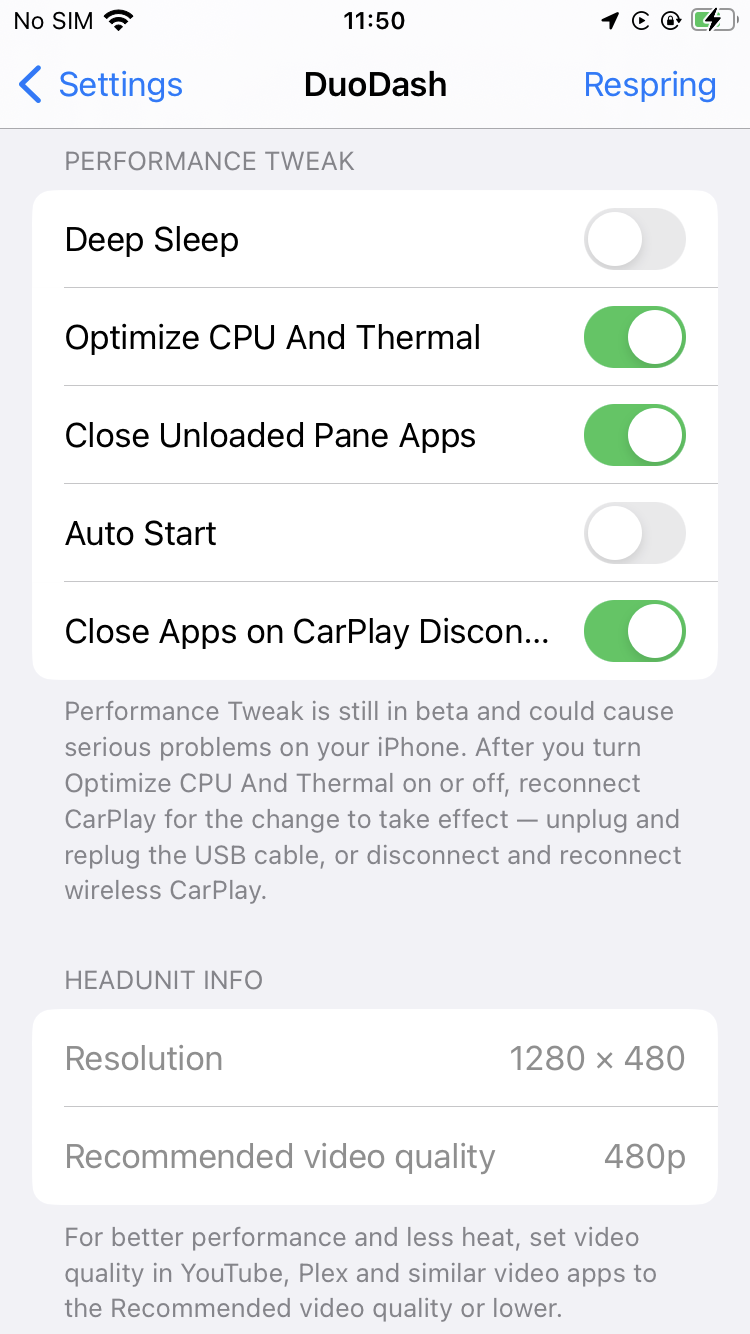
Năm công tắc tuỳ chọn xử lý các vấn đề về pin, nhiệt, bộ nhớ và những gì xảy ra khi CarPlay kết nối rồi ngắt kết nối. Cả năm đều tắt sau khi cài đặt, DuoDash đánh dấu mục này là beta, và bạn có thể tắt riêng từng cái nếu thấy không hợp với thiết lập của mình.
- Deep Sleep — khi xe tắt máy và iPhone ngừng nhận điện, các ứng dụng bị tạm dừng còn Wi-Fi, Bluetooth và Vị trí đều tắt; khi có điện trở lại, DuoDash khôi phục lại toàn bộ môi trường. Tính năng này viết cho chiếc máy để hẳn trên xe, và được nói riêng ở bên dưới.
- Optimize CPU And Thermal — giúp một chiếc iPhone yếu hơn chạy được DuoDash mà không sinh quá nhiều nhiệt.
- Close Unloaded Pane Apps — khi bạn đổi một ứng dụng ra khỏi khung, ứng dụng bị thay sẽ được đóng hẳn thay vì tiếp tục chạy nền, nhờ đó giải phóng bộ nhớ cho thứ đang thực sự hiển thị.
- Auto Start — mở DualApps vài giây sau khi CarPlay kết nối, nên bạn không phải chạm biểu tượng mỗi lần lên xe.
- Close Apps on CarPlay Disconnect — đóng các ứng dụng đang chạy trên màn hình xe khoảng 12 giây sau khi CarPlay ngắt kết nối. Khoảng trễ này có mặt để một lần rớt kết nối ngắn không làm đóng sạch mọi thứ.
Có một hệ quả bạn nên hiểu trước khi bật bất kỳ công tắc nào: thứ gì đóng ứng dụng cũng đồng thời dừng âm thanh ứng dụng đó đang phát, và ứng dụng đã đóng sẽ không tự mở lại.
Optimize CPU And Thermal khởi động lại Màn hình chính của iPhone, mất khoảng 15 giây, và chỉ có hiệu lực sau khi CarPlay được kết nối lại — hãy rút rồi cắm lại cáp, hoặc ngắt rồi kết nối lại CarPlay không dây.
Deep Sleep
Deep Sleep được viết cho một kiểu thiết lập cụ thể: một chiếc iPhone để hẳn trên xe. Cách lắp đặt DuoDash phổ biến là dùng một chiếc iPhone cũ hoặc giá rẻ làm thiết bị CarPlay chuyên dụng, đấu vào nguồn của xe và giấu sau táp-lô, trong hộc đựng găng tay, bệ tì giữa hoặc một chỗ khuất nào đó.
Một chiếc máy nằm yên trên xe không hề ở trạng thái rảnh rỗi. Dù màn hình đã tắt, iOS vẫn tiếp tục chạy các ứng dụng nền, hoạt động mạng, dịch vụ Bluetooth và không dây, dịch vụ vị trí và các tiến trình hệ thống, bên cạnh những thành phần của chính DuoDash và mọi thứ khác bạn đã cài — và với chiếc máy không bao giờ rời khỏi xe, chỉ riêng phần tiêu thụ nền đó cũng đủ làm cạn pin nhanh đến bất ngờ.
Pin cạn nghĩa là máy tắt nguồn, và với nhiều bản jailbreak, tắt nguồn đồng nghĩa phải khôi phục thủ công môi trường jailbreak trước khi DuoDash chạy lại được. Với chiếc máy trong túi bạn thì đó là phiền toái; với chiếc máy nằm sau tấm ốp táp-lô thì đó là vấn đề thật sự.
Vì vậy Deep Sleep bám theo trạng thái nguồn điện của xe:
- Xe nổ máy. Điện trở lại, máy thức dậy, và DuoDash khôi phục môi trường nó cần — các dịch vụ của chính nó, những ứng dụng và tích hợp bạn đã cấu hình, các thành phần CarPlay, App Bridge cùng những tiến trình nền phía sau — nhờ vậy màn hình xe lên mà bạn không phải với tay tới điện thoại.
- Xe tắt máy. Nguồn điện mất đi và DuoDash bắt đầu đưa máy về trạng thái nghỉ, tạm dừng hoặc đóng những ứng dụng, dịch vụ và hoạt động nền không cần thiết, cho tới khi máy tiêu thụ ở mức thấp nhất có thể mà vẫn đang bật.
Deep Sleep không phải là tắt máy, và đó chính là điểm mấu chốt. Nó không tắt nguồn iPhone và không khởi động lại máy, vì với nhiều thiết lập, khởi động lại chính là thứ làm bạn mất jailbreak. Thay vào đó, nó giữ hệ thống chạy và lấy bớt việc đi.
Máy đỗ trên xe trụ được bao lâu
Với viên pin còn tốt và cấu hình hợp lý, Deep Sleep hướng tới việc cho một chiếc máy chuyên dụng nằm trên xe đỗ khoảng 10 ngày tới hai tuần mà không cạn pin.
Hãy xem đó là mục tiêu mà tính năng này được xây dựng quanh nó, chứ không phải con số để lên kế hoạch cho một chuyến đi. Thời gian chờ thực tế thay đổi theo dòng iPhone, sức khoẻ và dung lượng pin, phiên bản iOS, bản jailbreak, các tweak đã cài, sóng di động, cấu hình không dây, dịch vụ nền, nhiệt độ, cách cấu hình chính DuoDash, và mọi thứ khác đang chạy trên máy.
Deep Sleep làm chậm hao pin; nó không thể triệt tiêu hao pin, và không thiết lập nào bù được cho một viên pin đã chai. Chiếc máy cũ với pin đã yếu sẽ trụ được ít hơn khoảng thời gian nói trên khá nhiều.
Trước khi cất máy vào chỗ bạn không với tới được
Một bản lắp đặt cố định rất đáng được thử kỹ khi máy còn đang trong tay bạn.
- Kiểm tra pin còn ở tình trạng tạm ổn. Máy trụ được bao lâu khi xe đỗ phụ thuộc vào điều này nhiều hơn bất cứ thứ gì DuoDash làm.
- Hãy cấp cho máy một nguồn điện theo chìa đáng tin cậy — nguồn có điện khi xe nổ máy và thực sự mất điện khi xe tắt, vì đó chính là tín hiệu Deep Sleep bám theo.
- Đảm bảo cách bố trí sạc phù hợp để lắp cố định lâu dài.
- Tránh đặt máy ở những chỗ quá nóng.
- Hãy chạy thử vài chu kỳ trọn vẹn — nổ máy, tắt máy, Deep Sleep, đánh thức — trước khi giấu máy sau tấm ốp.
Đừng bật Deep Sleep cho chiếc máy bạn mang theo người. Cơ chế tiết kiệm điện của nó vốn được thiết kế rất quyết liệt: nó tạm dừng những ứng dụng và dịch vụ mà một chiếc máy cá nhân lẽ ra phải luôn chạy, và trong lúc xe đỗ thì Wi-Fi, Bluetooth và Vị trí đều tắt — nên phụ kiện Bluetooth hay điểm phát sóng cá nhân sẽ không có mặt khi bạn cần.
Headunit Info
DuoDash báo độ phân giải của màn hình xe đang kết nối và chất lượng video nó khuyến nghị cho độ phân giải đó — ví dụ 1280 × 480 và 480p.
Phát video cao hơn nhiều so với khả năng hiển thị của đầu phát chỉ bắt iPhone xử lý nhiều hơn mà chẳng cho bạn thêm gì để xem, và cái giá phải trả là nhiệt và pin. Đặt các ứng dụng video ở mức chất lượng được khuyến nghị hoặc thấp hơn sẽ tránh được sự lãng phí đó.
Các giá trị này chỉ hiện ra sau khi iPhone đã kết nối với xe ít nhất một lần. Trước đó chúng hiển thị Unknown.
Splash Screen
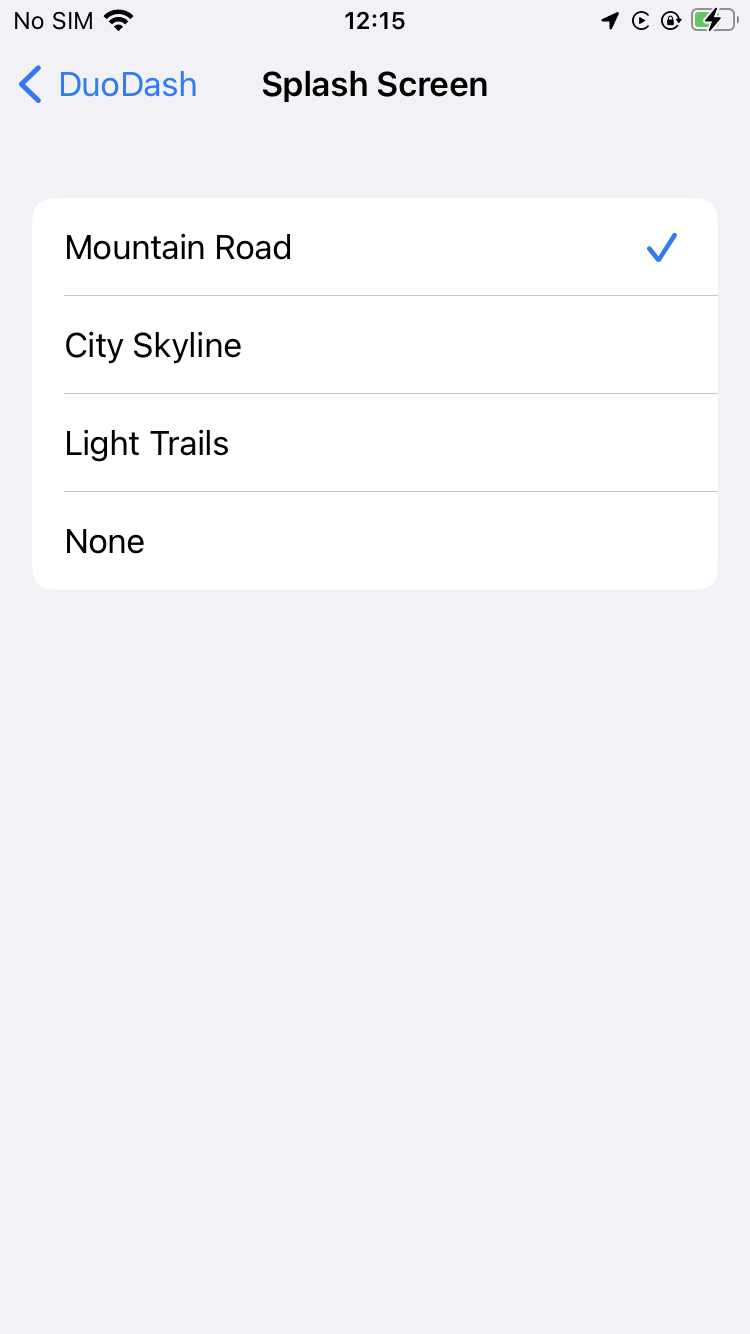
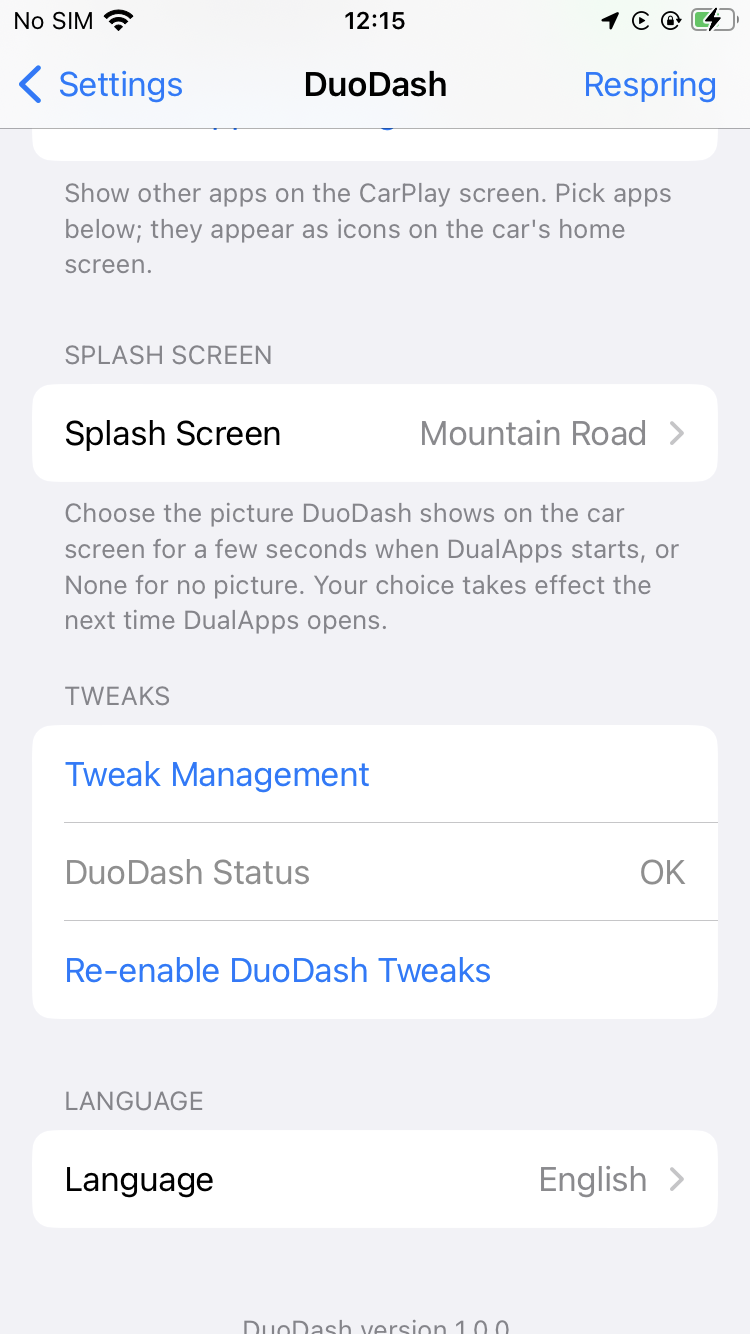
DualApps hiển thị một ảnh chờ trên màn hình xe trong vài giây lúc khởi động. DuoDash đi kèm ba mẫu — Mountain Road, City Skyline và Light Trails — và mẫu bạn chọn sẽ xuất hiện ở lần khởi động DualApps kế tiếp. Lựa chọn thứ tư là None, tức không hiển thị ảnh chờ nào.
Ngôn ngữ
DuoDash được dịch sang 17 ngôn ngữ. Ngôn ngữ được chọn ngay trong phần cài đặt của DuoDash và áp dụng ngay lập tức cho cả màn hình cài đặt lẫn màn hình xe. Nó không làm thay đổi ngôn ngữ hệ thống của iPhone.
Tweak Management
Tweak Management là cách DuoDash được mở rộng. Thay vì mỗi lập trình viên lại tự viết lại phần giao tiếp với xe, với môi trường CarPlay và với giao diện bảng điều khiển, DuoDash cung cấp sẵn những phần đó dưới dạng Core Tweaks dùng lại được, và tweak của bên thứ ba chỉ việc tích hợp với chúng.
Một tweak tự đăng ký với DuoDash — tên, tác giả, phiên bản, ứng dụng nó nhắm tới, những Core Tweak nó hỗ trợ và các quyền nó cần — rồi DuoDash liệt kê nó trong mục Tweak Management ở phần cài đặt, cạnh trạng thái các tweak của chính DuoDash.
Từ màn hình Tweak Management bạn có thể xem những mô-đun tương thích nào đã được cài, bật tắt chúng, cấu hình những gì chúng hỗ trợ, và kiểm tra thông tin cùng trạng thái của từng mô-đun.
Mô-đun mở rộng là những gói riêng biệt
Đây là phần bạn nên hiểu trước khi đi tìm một tính năng nào đó. Mỗi mô-đun mở rộng là một gói riêng, được cài tách rời khỏi DuoDash. Cài DuoDash không có nghĩa là cài luôn mọi mô-đun mà màn hình này có thể quản lý, và thấy một mục trong danh sách không có nghĩa là nó đã có trên máy bạn.
Mỗi mô-đun có cách hiện thực và yêu cầu riêng, đồng thời được cài, cấu hình, cập nhật và gỡ độc lập với phần lõi DuoDash. Đó là chủ ý: nó giúp bản thân DuoDash không bị buộc chặt vào mọi tính năng tuỳ chọn, và cho phép một mô-đun thay đổi mà không phải chờ một bản phát hành DuoDash.
Vậy ở đây có hai thứ khác nhau. Lõi DuoDash là phần bridge ứng dụng, tích hợp CarPlay, giao diện, và chính các giao diện mở rộng. Mô-đun mở rộng là những gói được cài riêng và dùng các giao diện đó. Một tuỳ chọn có mặt trong Tweak Management không có nghĩa là mô-đun đứng sau nó đi kèm DuoDash.
DuoDash cung cấp gì, và mô-đun cung cấp gì
DuoDash cung cấp giao diện và chỗ để hiển thị kết quả. Nó không cần biết một ứng dụng dẫn đường, dịch vụ giọng nói hay nguồn dữ liệu cụ thể nào hoạt động bên trong ra sao — mô-đun lo phần đó và trao lại thông tin ở dạng DuoDash hiểu được.
Application / System ──► Extension Module ──► DuoDash Interface ──► CarPlayMô-đun dẫn đường là ví dụ rõ nhất. Nó đọc thông tin dẫn đường từ một ứng dụng dẫn đường được hỗ trợ, chuyển sang định dạng của DuoDash, rồi đưa vào giao diện dẫn đường — chính giao diện này mới là thứ hiển thị lên màn hình xe:
Navigation App ──► Navigation Module ──► DuoDash Navigation Interface ──► Navigation BubbleVoice Command cũng hoạt động theo cách đó: DuoDash cung cấp giao diện nhận các sự kiện từ xe và từ CarPlay, còn một mô-đun tương thích sẽ nối những sự kiện đó với một ứng dụng hay dịch vụ cụ thể. Vì mô-đun tách rời, hành vi ấy có thể tiến hoá mà không cần sửa chính DuoDash — và mỗi ứng dụng dẫn đường có thể có mô-đun riêng, thay vì DuoDash phải mang mã riêng cho từng ứng dụng.
Cả hai giao ước mở rộng đều đã được công bố và ghi thành tài liệu, nên bất kỳ ai cũng có thể xây một mô-đun cho ứng dụng mà DuoDash chưa hỗ trợ. Điều đó không làm thay đổi đoạn phía trên: mỗi mô-đun vẫn là một gói riêng, và một dòng trên màn hình này không phải là một mô-đun đã có trên máy bạn.
Trạng thái và báo cáo crash
DuoDash tự báo cáo về chính nó. Trạng thái bình thường là OK; nếu gặp sự cố lặp lại nhiều lần, nó sẽ tự tắt các tweak của mình để giữ máy ổn định, và Re-enable DuoDash Tweaks sẽ bật lại. Thao tác đó khởi động lại Màn hình chính của iPhone trong khoảng 15 giây.
Bộ thu thập báo cáo crash sẽ gom thông tin chẩn đoán khi DuoDash gặp trục trặc. Việc tạo một báo cáo có thể mất tới một phút.
Ở bản phát hành hiện tại, báo cáo được lưu trên máy chứ chưa gửi đi đâu — máy chủ nhận báo cáo vẫn chưa sẵn sàng.
Hãy thiết lập DuoDash khi xe đang đỗ. Đừng thao tác với video, phần cài đặt hay bất cứ thứ gì gây mất tập trung trong lúc lái, và hãy tuân thủ luật giao thông nơi bạn đang ở.
Xem những iPhone, bản jailbreak và đầu phát nào được hỗ trợ
Sẵn sàng nâng cấp trải nghiệm CarPlay của bạn?
DuoDash được phát hành qua Chariz. Hãy kiểm tra iPhone, bản jailbreak và đầu phát của bạn có được hỗ trợ hay không trước đã.